はじめに
バイブコーディングを始めてから、1日に何十回もマシンスイッチするようになった。
仕事用のMacBookと個人のMac miniの2台体制。AIにコードを書かせて結果を待つ間に、もう一台で別の作業をする。そのサイクルが繰り返されるうちに、スイッチのたびに体の向きを変えるのがつらくなってきた。自分でコードを書いていた頃はこんなことにはならなかったのに。
この記事では、バイブコーディングがもたらしたワークフローの変化と、分割キーボードでデスク環境を再設計しようとしている検討過程を書く。まだ何も買っていない。検討中の記録だ。
2台Mac体制の現在
自分のデスクには2台のMacがある。
- 仕事用: MacBook(社用)
- 個人用: Mac mini(プライベート開発・ブログ執筆など)
Mac miniの映像はディスプレイに出して、MacBookはその手前に置いたりクラムシェルで使っている。キーボードは FILCO Majestouch Minilla-R Convertible、マウスは Logicool MX Master 3S。どちらもワイヤレスで、Bluetoothの接続先を切り替えて2台のMacを行き来している。
この構成自体は以前から変わっていない。そして以前は、特に困っていなかった。
バイブコーディングがスイッチ頻度を変えた
変わったのは、マシンスイッチの頻度だ。
自分でコードを書いていた頃は、ひとつのマシンにまとまった時間向き合っていた。仕事中は仕事用Mac、合間にちょっと個人Macを触る程度。スイッチは1日に数回だった。
バイブコーディングを始めてから、このリズムが完全に変わった。
AIにコードを書かせている間、手が空く。 その待ち時間にもう一台のマシンで別の作業を始める。AIが結果を返してきたら元のマシンに戻って確認し、次の指示を出して、また別のマシンへ。このサイクルが1日に何十回と発生するようになった。
スイッチのたびに、キーボードとマウスの接続先を切り替える。ここまでは問題ない。問題は、MacBookとキーボードが物理的に横に並んでいるために、スイッチのたびに体の向きを変える必要があることだった。(しかもディスプレイは正面なのに・・・!)
1日に数回なら気にならない体の向きの変化が、何十回にもなると腰や肩にくる。気づいたら猫背になっていたり、片方に体が傾いたまま作業していたりする。
分割キーボードという解決策
この問題を整理すると、課題はシンプルだった。
「正面を向いたまま、2台のMacをスイッチしたい」
今のセットアップでは、キーボードとマウスが1箇所に固定されているから、もう一台のMacに切り替えると目線や体の向きがズレる。
分割キーボードなら、MacBookを真ん中に挟んで左右にキーボードを配置できる。こうすればディスプレイもMacBookも全部正面に収まり、マシンをスイッチしても姿勢が変わらない。
イメージはこうだ。
Before(現在の配置)
           ┌───────────────────┐
           │     Display       │
           │    (Mac mini)     │
           └───────────────────┘
              ┌─────────────┐
┌──────────┐  │   MacBook   │
│ Keyboard │  │   (仕事用)   │  🖱 Mouse
└──────────┘  └─────────────┘

                     🧑
→ Mac miniを操作するときに、体は左に向きながら正面のディスプレイを見る。MacBookを見るときは体も目線も正面。スイッチのたびに姿勢がブレる。
After(理想の配置)
             ┌─────────────────┐
             │    Display      │
             │   (Mac mini)    │
             └─────────────────┘
             ┌─────────────────┐
┌──────┐     │    MacBook      │     ┌──────┐
│ Left │     │    (仕事用)      │     │Right │
│ Half │     └─────────────────┘     │ Half │
└──────┘                             └──────┘
                     🧑
→ MacBookを正面に配置。ディスプレイはその奥。分割キーボードがMacBookを挟む形で左右に展開。どちらのマシンを操作していても正面を向いたまま。
ポイントは、分割キーボードを「エルゴノミクス」のためではなく「デスクレイアウトの自由度」のために導入する。肩こり改善ももちろん嬉しいけれど、自分の動機はあくまで「姿勢を変えずにマシンスイッチしたい」にある。
候補の検討: moNa2 vs Cornix
分割キーボードの世界は広いが、自分の要件で絞ると候補は2つに落ち着いた。
要件
- 無線(Bluetooth): ケーブルがあるとレイアウトの自由度が下がる
- コンパクト・軽量: どうせなら会社にも持っていきたい
- 複数デバイス切り替え: 2台のMacをキーボード側で切り替えたい
- 完成品で販売されている: 自分でハンダ付けはできない。キースイッチを挿すだけで使えること
moNa2(最有力)
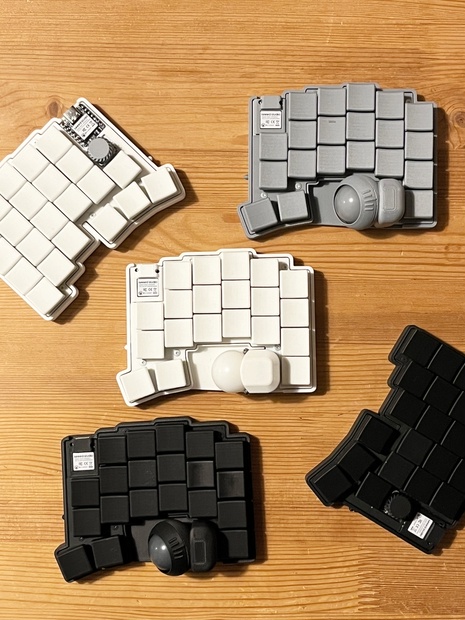
白湯_sayuさん(@Pooh_pol0)さんとshakupanさん(@shakupan_)制作している、トラックボール付きの無線分割キーボード。Keyball系の流れを汲みつつ、ロープロファイル・狭ピッチ・完全無線という構成に再設計されている。
自分がmoNa2を最有力にしている理由は2つ。
- トラックボール搭載で、マウスが不要になる。 MX Master 3Sを手放せるなら、デスク上のデバイスが減ってレイアウトがさらにスッキリする。マシンスイッチ時にマウスの接続先も切り替える手間がなくなる
- 携行性。 背面マグネットでくっつけて持ち運べるほどコンパクト。キースイッチを買えばすぐ使える完成度で、価格も約3万円台と現実的。会社のデスクでも同じ環境を再現できる
Bluetooth最大5台ペアリング対応で、2台のMac切り替えも問題ない。
気になる点は、後述のCornixもそうだが抽選販売で入手が困難なこと。
Cornix LP(次点)
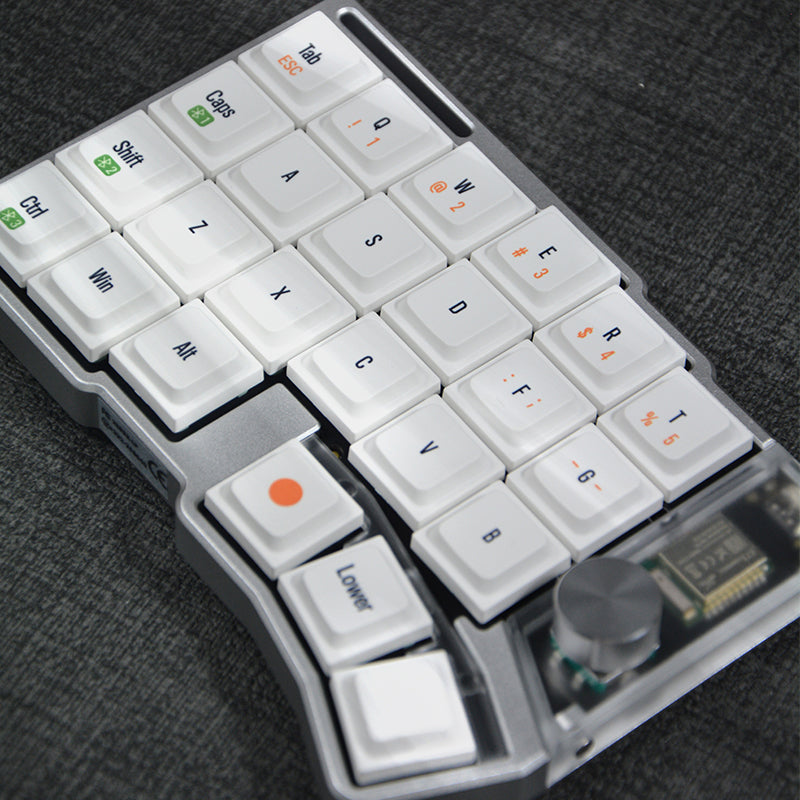
JezailFunder社が製造する、アルミ削り出しケースの無線分割キーボード。Corne系の配列をベースに、完全無線・テンティング対応で製品化されている。最近はkensuuさんが推しているのをよく見る。
Cornixの魅力は質感と完成度の高さ。 アルミ筐体の打鍵感は評価が高く、テンティング(6°〜24°の角度調整)が標準で付いているのも良い。Bluetooth最大3台対応。
ただし、Cornixにはトラックボールがない。つまりマウスは引き続き必要になる。自分の「デバイスを減らしてレイアウトをシンプルにしたい」という方向性とは少しズレる。
また、Cornixも人気が高く入手には予約が必要で、価格もキーキャップ込みで約2.7万円〜とmoNa2と同価格帯だ。
現時点の結論
moNa2が最有力。
決め手は「トラックボールでマウスを不要にできる」ことと「携行性」だ。自宅のデスク環境を再設計しつつ、同じキーボードを会社にも持っていける。デバイスの切り替えポイントがキーボードひとつに集約されるのは、マシンスイッチの多い自分のワークフローと相性がいい。
もちろんまだ買っていないので、実際に使ってみたら評価が変わるかもしれない。狭ピッチへの慣れ、トラックボールの精度、バッテリー持ちなど、使ってみないとわからないことは多い。
ただ、早く分割したい想いが強いので、どちらか購入できた方を導入することになるのだと思う。
おわりに
バイブコーディングは、コードの書き方だけでなく、物理的な作業環境にも影響を与えた。「AIが考えている間に別のことをする」というリズムが当たり前になった結果、デスクの上のデバイス配置が追いつかなくなった。
今回の検討で、分割キーボードを選ぶときに自分が重視したポイントをまとめておく。同じような環境の人の参考になれば。
- 動機をはっきりさせる。 エルゴノミクスが目的なのか、レイアウトの自由度が目的なのかで選択肢が変わる。自分の場合は後者
- マウスを残すかどうかを先に決める。 トラックボール付きかどうかで候補が大きく分かれる。マウスをなくせればスイッチ時の操作がキーボードに一本化できる
- 持ち運ぶかどうか。 自宅専用なら打鍵感やテンティングなど、選択肢が増やせる。会社にも持っていくならコンパクトさを制約に絞りこむ
- 完成品かキットか。 ハンダ付けの覚悟があるかないかで選択肢の幅がまったく違う
まだ何も買っていない。でも、課題と要件がクリアになったことで、次に在庫が出たタイミングで迷わず動ける状態にはなった。
分割キーボードを買ったら、セットアップと使用感を続編として書く予定。